التفعيل في ٤ خطوات
عشر دقائق تقريبًا، ولا تحتاج أي خبرة تقنية. الصور توضيحية لكل خطوة.
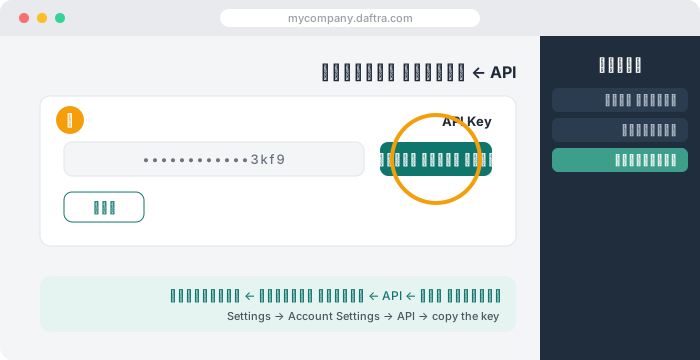
١ · انسخ مفتاح دفترة واسم حسابك
في دفترة: الإعدادات ← إعدادات الحساب ← API، وستجد حقل API Key فانسخه. إن لم يظهر مفتاح بعد، أنشئ واحدًا من الصفحة نفسها ثم انسخه. هذا المفتاح هو إذن القراءة والكتابة في دفاترك، فلا تشاركه مع أحد — ستلصقه في موقعنا نحن فقط.
ستحتاج أيضًا اسم النطاق الفرعي لحسابك: هو أول جزء من عنوان دفترة في المتصفح.
مثلًا إذا كان عنوانك sharikati.daftra.com فالاسم هو sharikati.
٢ · أضف الموصّل في تطبيق الذكاء الاصطناعي
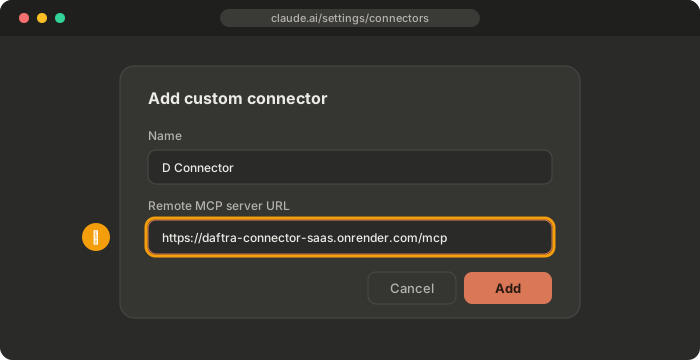
انسخ هذا الرابط:
https://daftra-connector-saas.onrender.com/mcp
- Claude: الإعدادات ← Connectors ← Add custom connector ← الصق الرابط ← Add.
- ChatGPT: فعّل Developer mode من الإعدادات، ثم أضف الرابط كتطبيق.
٣ · سجّل الدخول والصق المفتاح
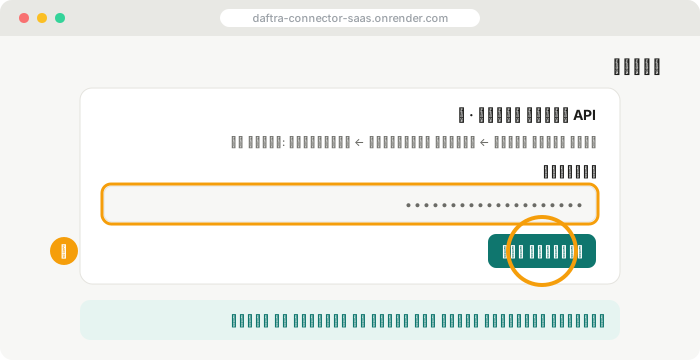
سيفتح التطبيق صفحتنا: ادخل بحساب Google، واكتب اسم النطاق الفرعي والصق مفتاح دفترة من الخطوة ١، ثم اضغط السماح (Allow). نتحقق من المفتاح مع دفترة قبل حفظه، ويُخزَّن مشفّرًا.
٤ · أرسل أول فاتورة
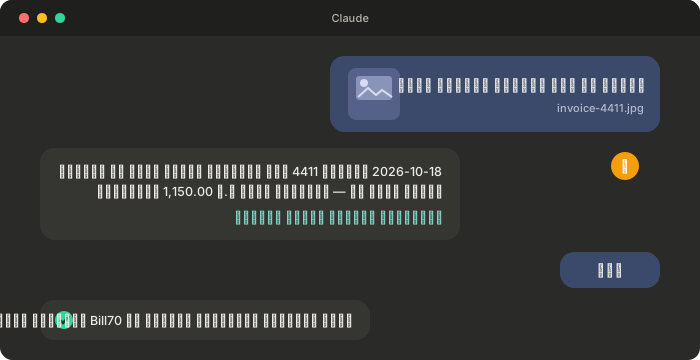
في المحادثة أرسل صورة الفاتورة واكتب مثلًا: «أدخل فاتورة المورد هذه في دفترة». سيعرض عليك الملخص أولًا، وبعد موافقتك تُحفظ مسودة يعتمدها المحاسب في دفترة.
رسائل أخرى تعمل مباشرة
- «أنشئ فاتورة مبيعات من هذه الصورة».
- «هل سجلنا فاتورة رقم 4411 من شركة النور من قبل؟»
- «كم إجمالي فواتير المشتريات هذا الشهر؟»
- «أضف هذا العميل الجديد من بيانات البطاقة المرفقة».
أسماء القوائم في التطبيقات قد تتغير. قد يتطلب تطبيقك خطة مدفوعة للموصّلات المخصصة. تواجه مشكلة؟ الأسئلة الشائعة أو راسلنا: sales@mea-is.com
خدمة مستقلة، غير تابعة لشركة دفترة. · من عائلة أوصل · الخصوصية · الشروط · sales@mea-is.com